√ イラストレーター 消しゴムツール 使えない 162121-イラストレーター 消し ゴムツール 使えない
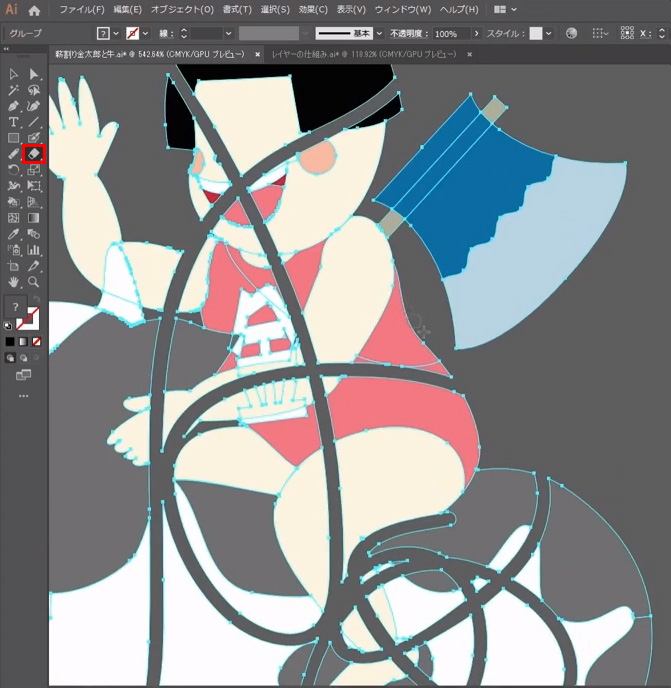
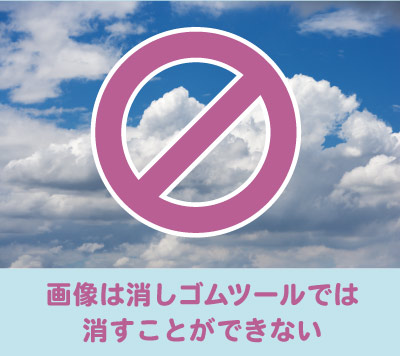
解決 イラレの画像が消しゴムツールで消えない理由とは
スライスとは、web用に1枚の画像を複数に分割する事を指します。 このスライスをするために、スライスツールをよく使います。 まずアートボード上にjpg画像などを配置します。 ツールパネルより、スライスツールを選択します。 ドキュメント上のスライスしたいところをドラッグ A 消しゴムツール 「消しゴムツール」は、ドラッグした部分のピクセルを背景色、または透明ピクセルに変更するツールです。 背景レイヤーや透明ピクセルがロックされたレイヤーで作業している場合は、消去された部分が背景色に変わります。 それ
イラストレーター 消しゴムツール 使えない
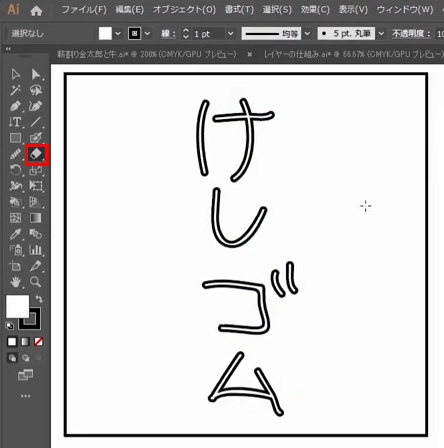
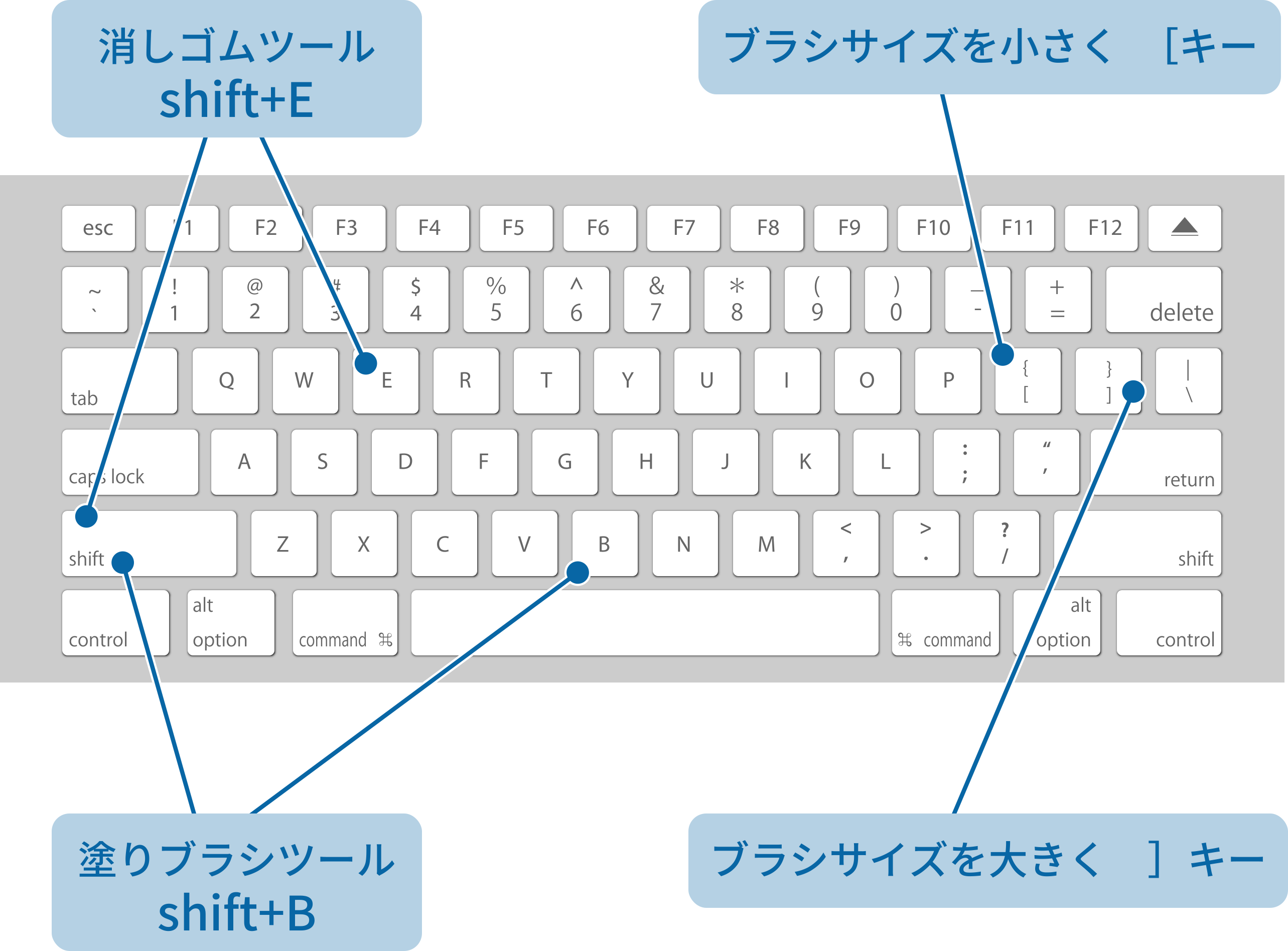
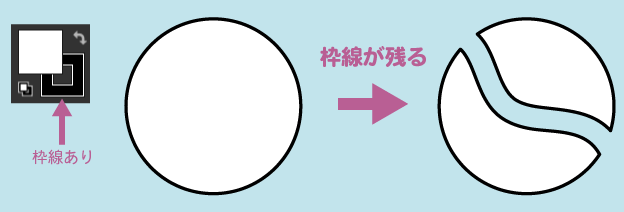
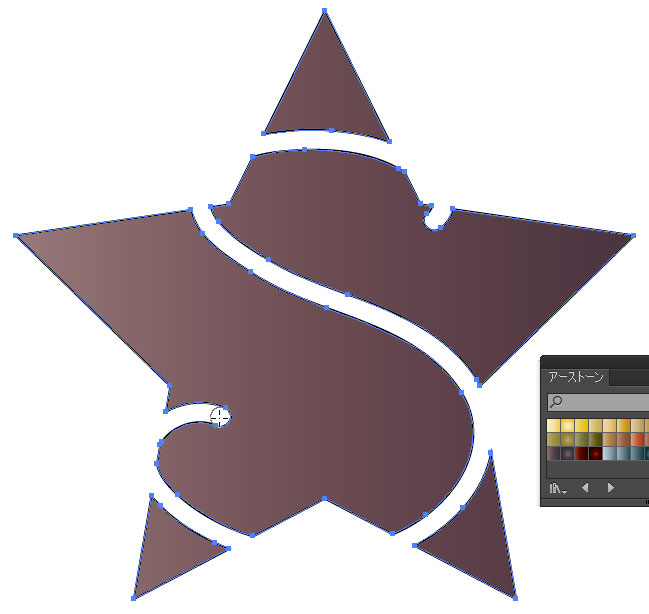
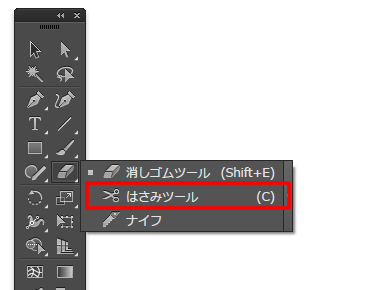
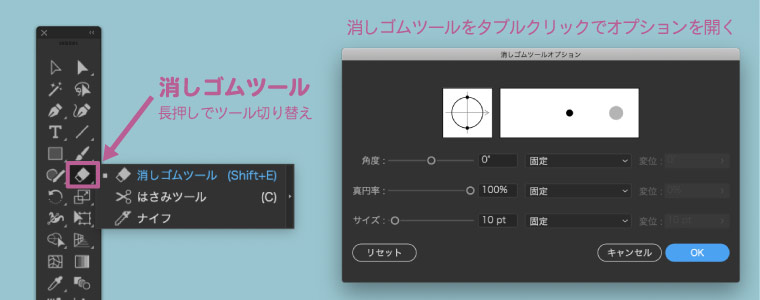
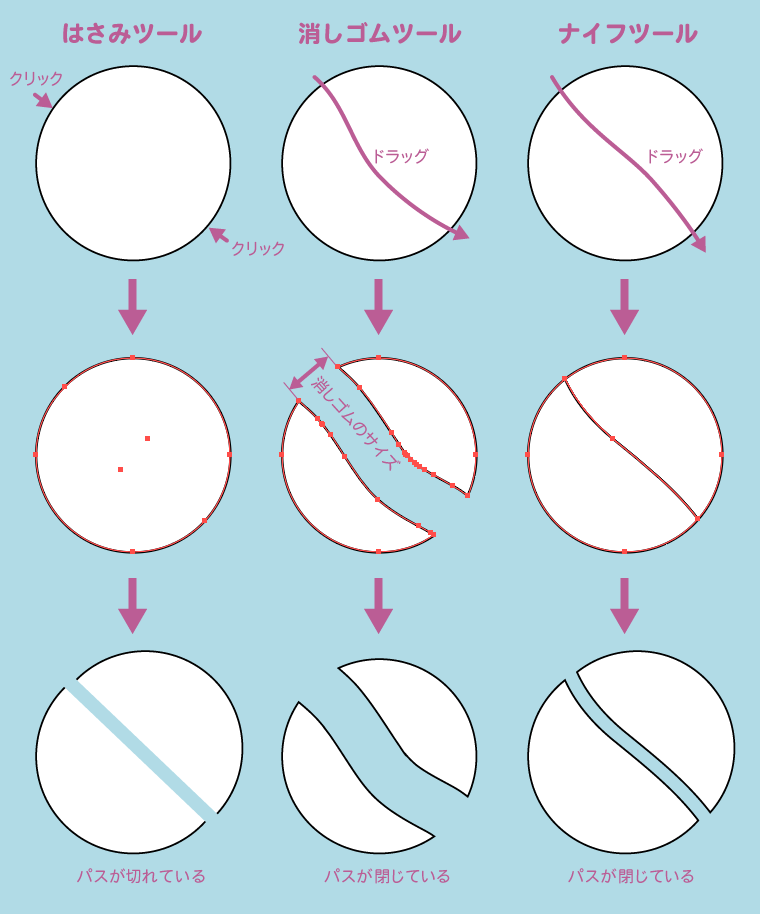
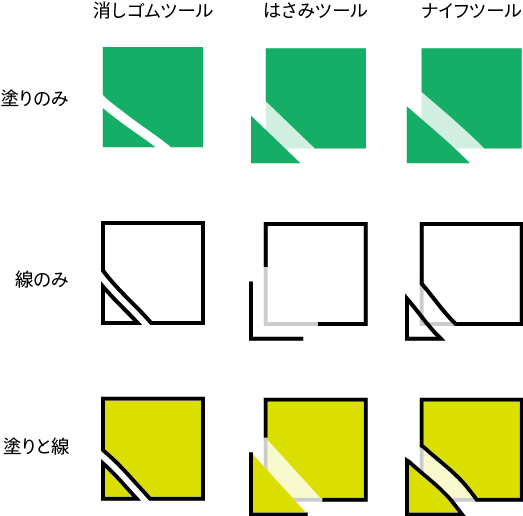
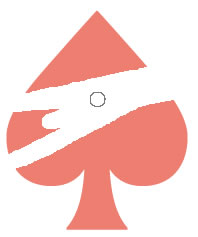
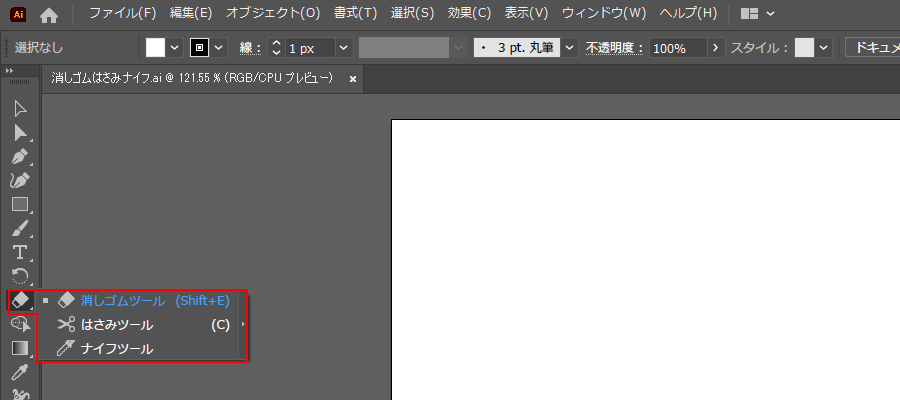
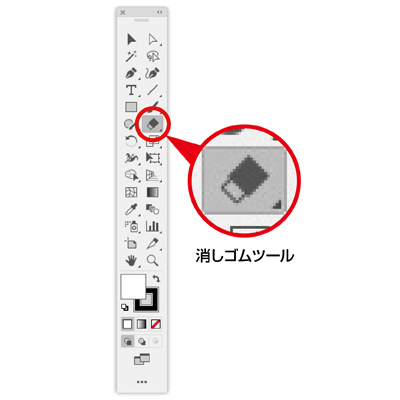
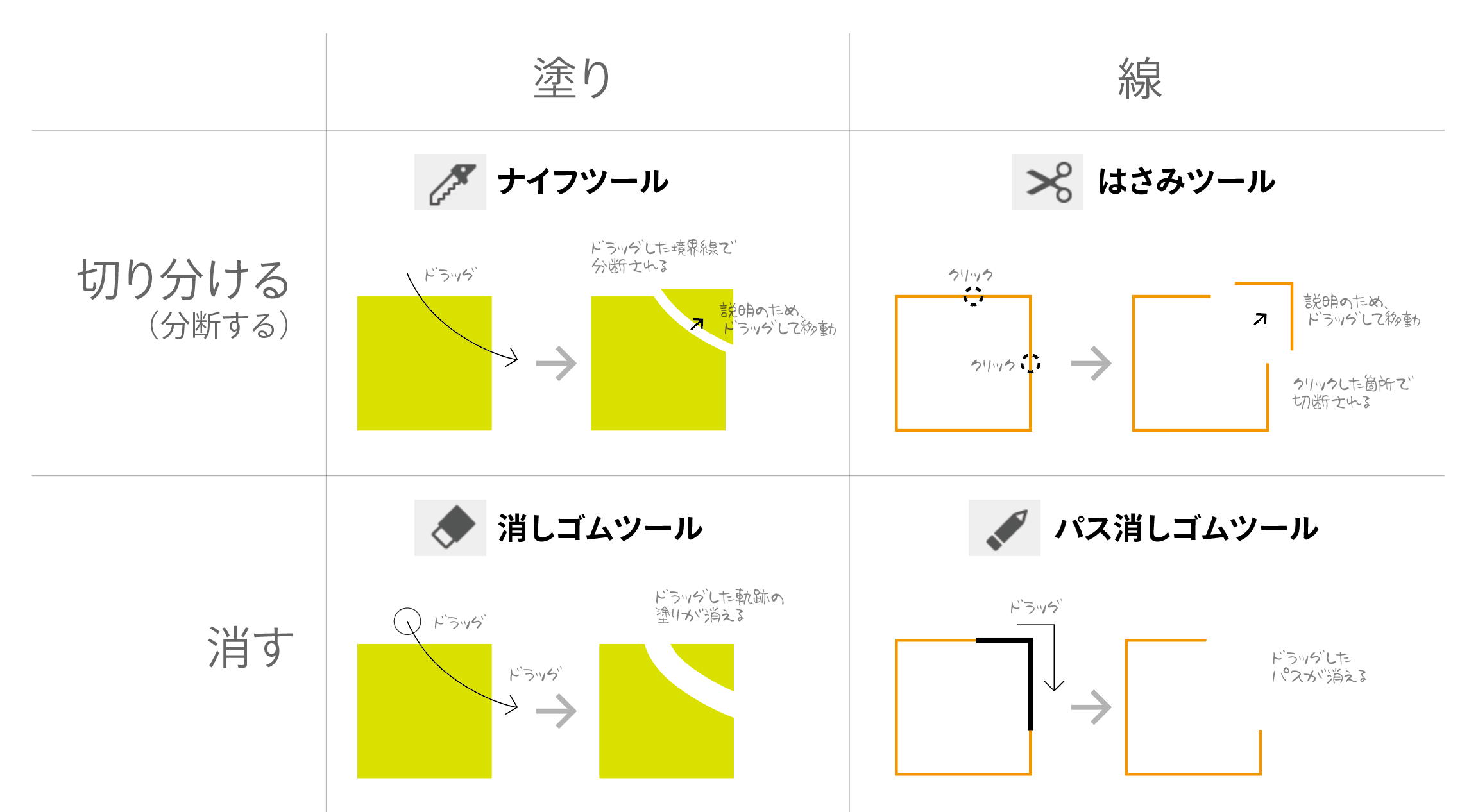
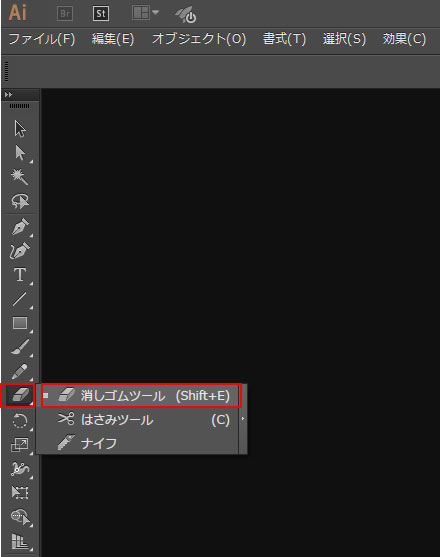
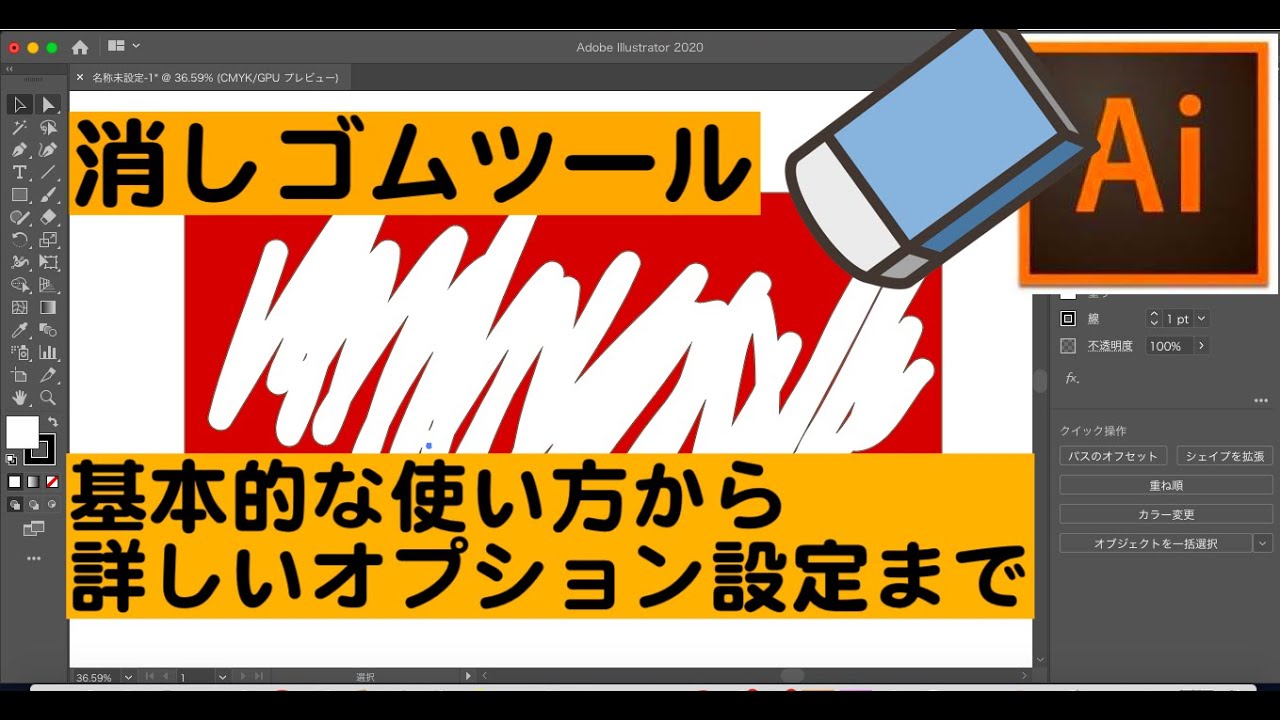
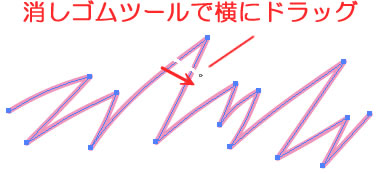
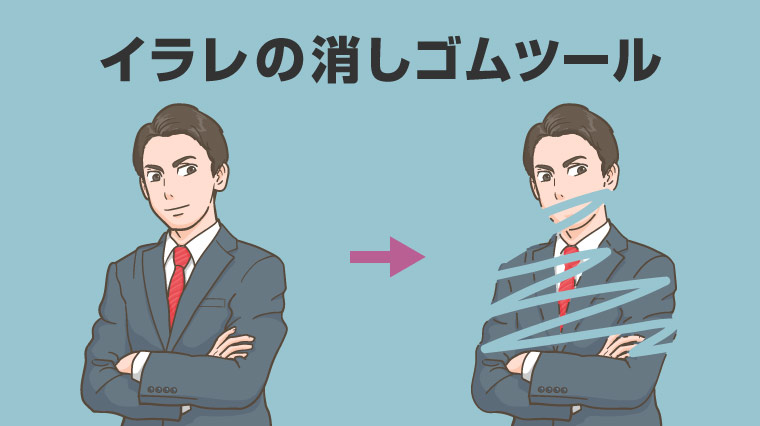
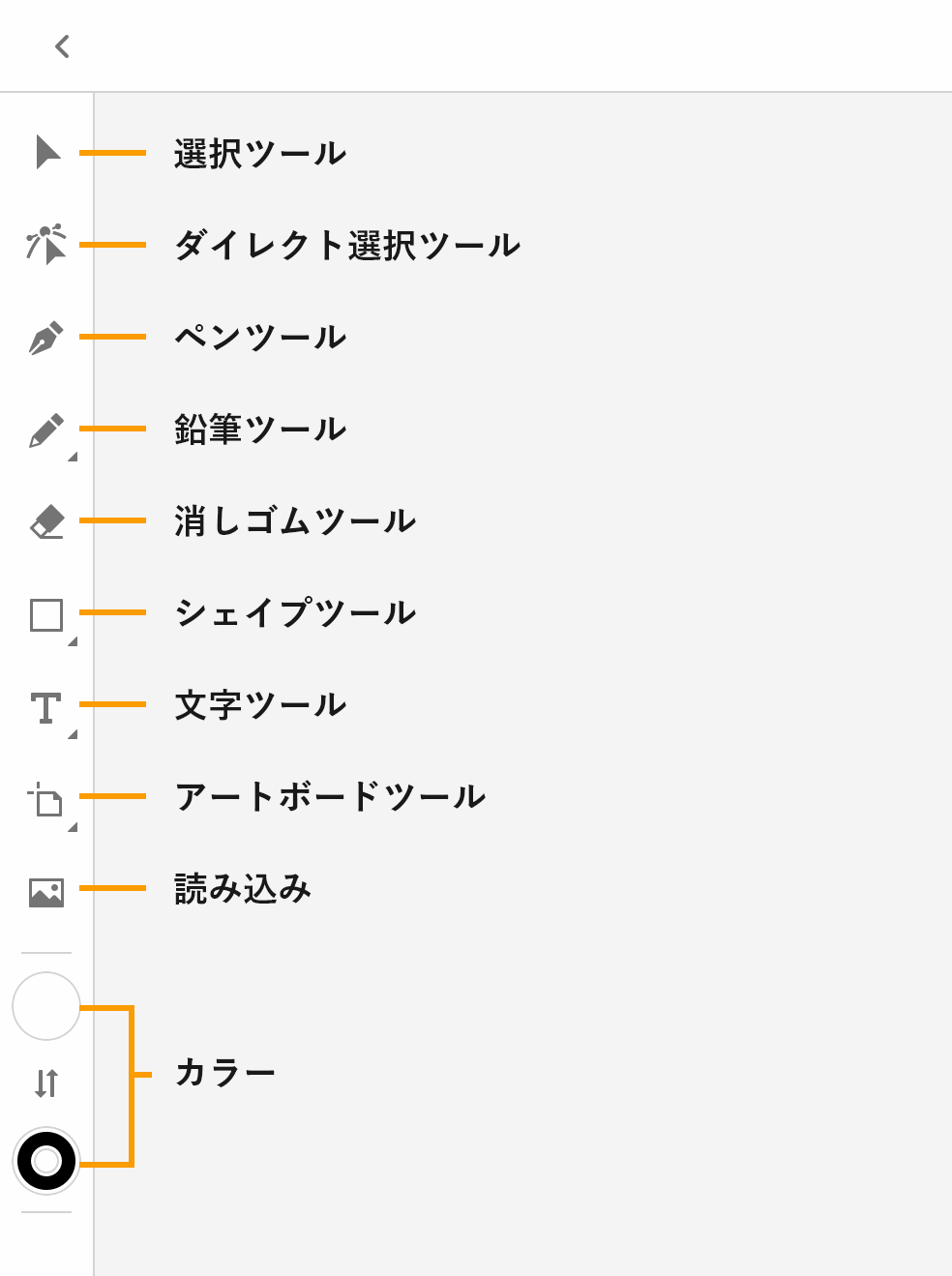
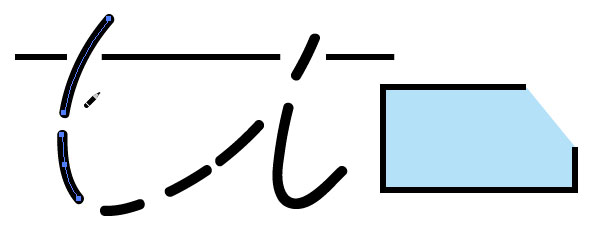
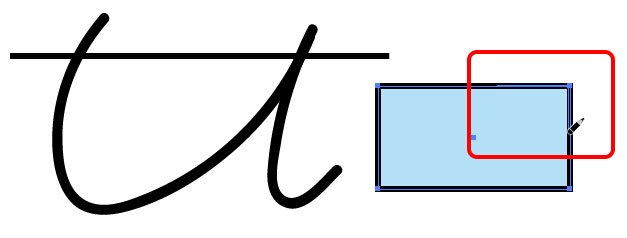
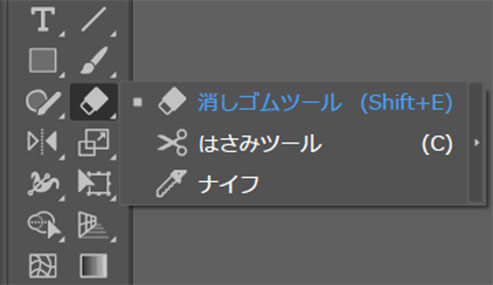
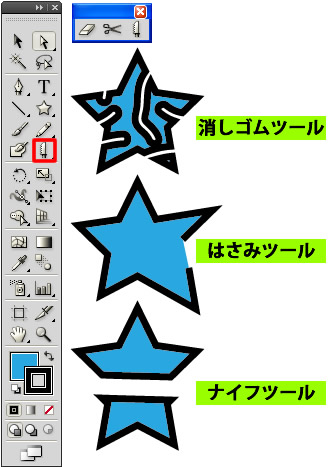
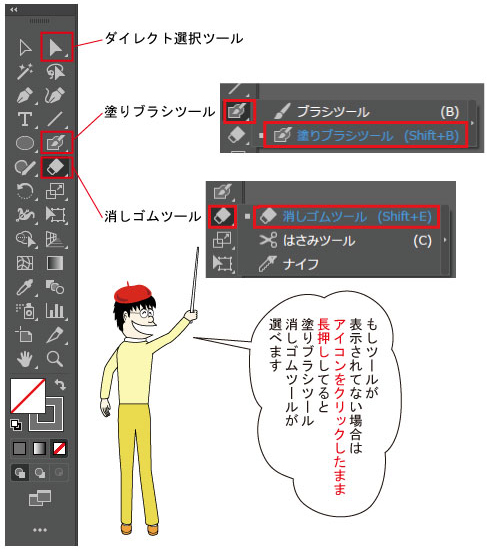
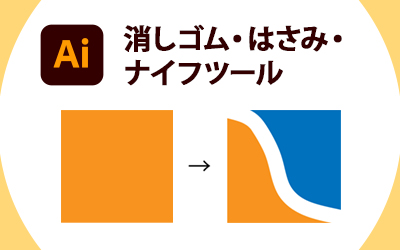
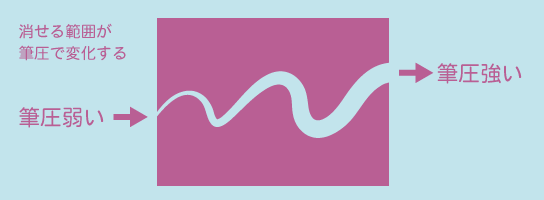
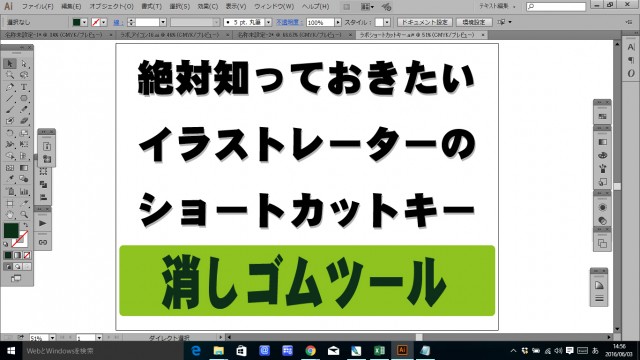
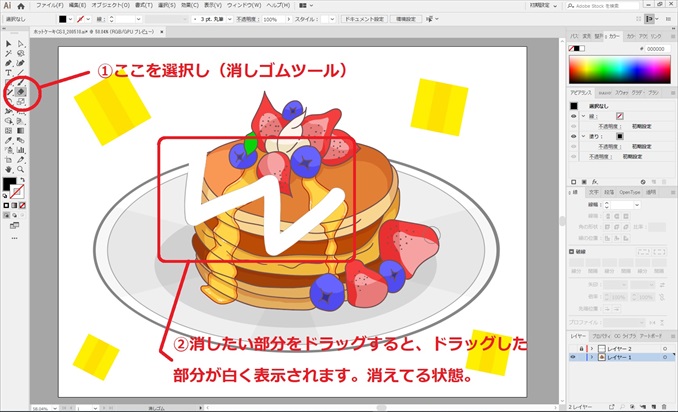
イラストレーター 消しゴムツール 使えない- ツールの場所ですが、ツールバーの消しゴムのアイコンを長押しするとはさみツール・ナイフツールが出てきます。 消しゴムツールの使い方 消しゴムツールを選んで、オブジェクトの上でドラッグするだけです。 なぞった箇所が消えていきます。消しゴムに触れたオブジェクトを削除 ― さっそく、イラストレーターの「シェイプ形成ツール( )」を使って消していきます。 1 全てのパスを選択( Ctrl A / macの場合は command A )して下さい。 2 「シェイプ形成ツール( )」を選択して下さい。

Illustratorbb Youtube
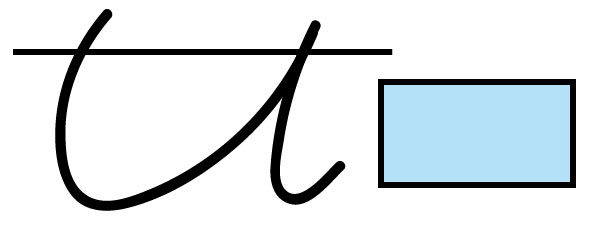
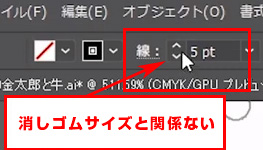
消しゴムツールで消せない(使えない) 消しゴムツールは、ロックされているオブジェクトには機能しません。 消しゴムツールが使えない場合は消したいオブジェクトが選択できるか確認してください。 ロックの種類 ロック状態はには2種類あります。 Photoshopの消しゴムで消えないときに試すこと 1月 30, 21 10月 17, 21 Photoshopの消しゴムツールが使えない場合は、レイヤーに問題がある場合が多いです。 今回の記事では、Adobe Photoshopの消しゴムツールで画像が消えない時の対処法について紹介します Illustrator では、次の種類のツールバーを使用することができます。 基本:このツールバーは、Illustrator の起動時にデフォルトで表示されます。Illustrator での作業中によく使用する一部のツールが含まれています。
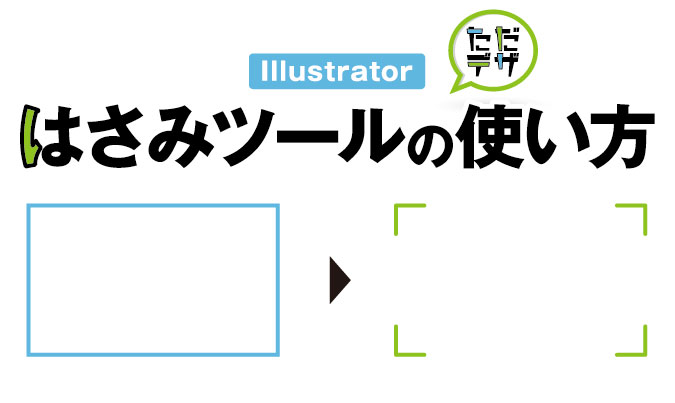
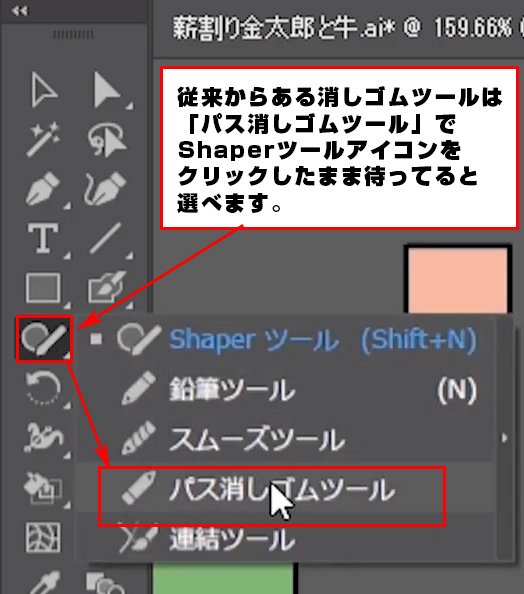
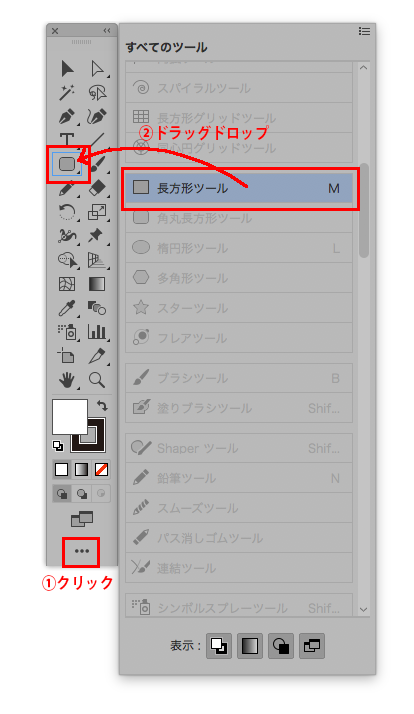
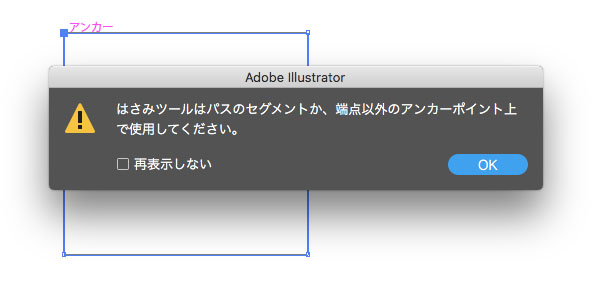
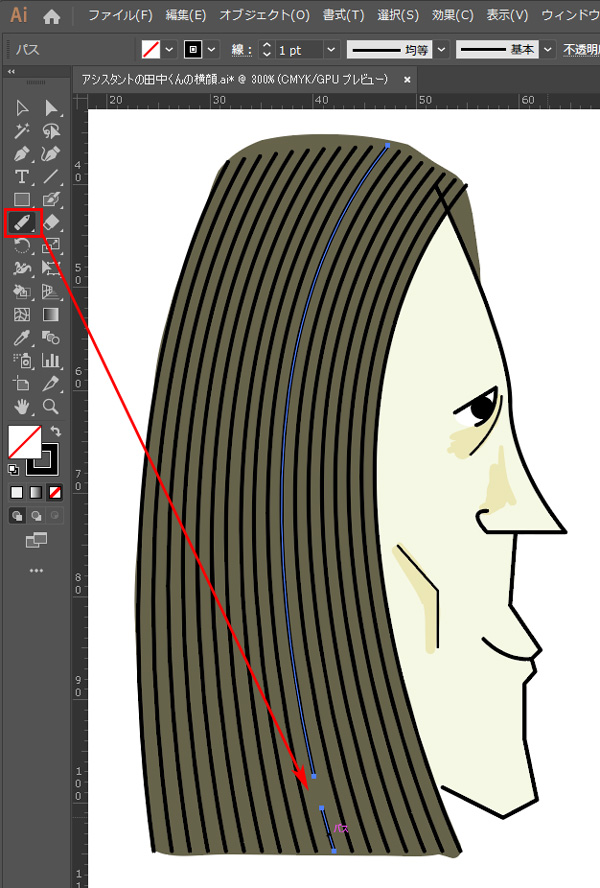
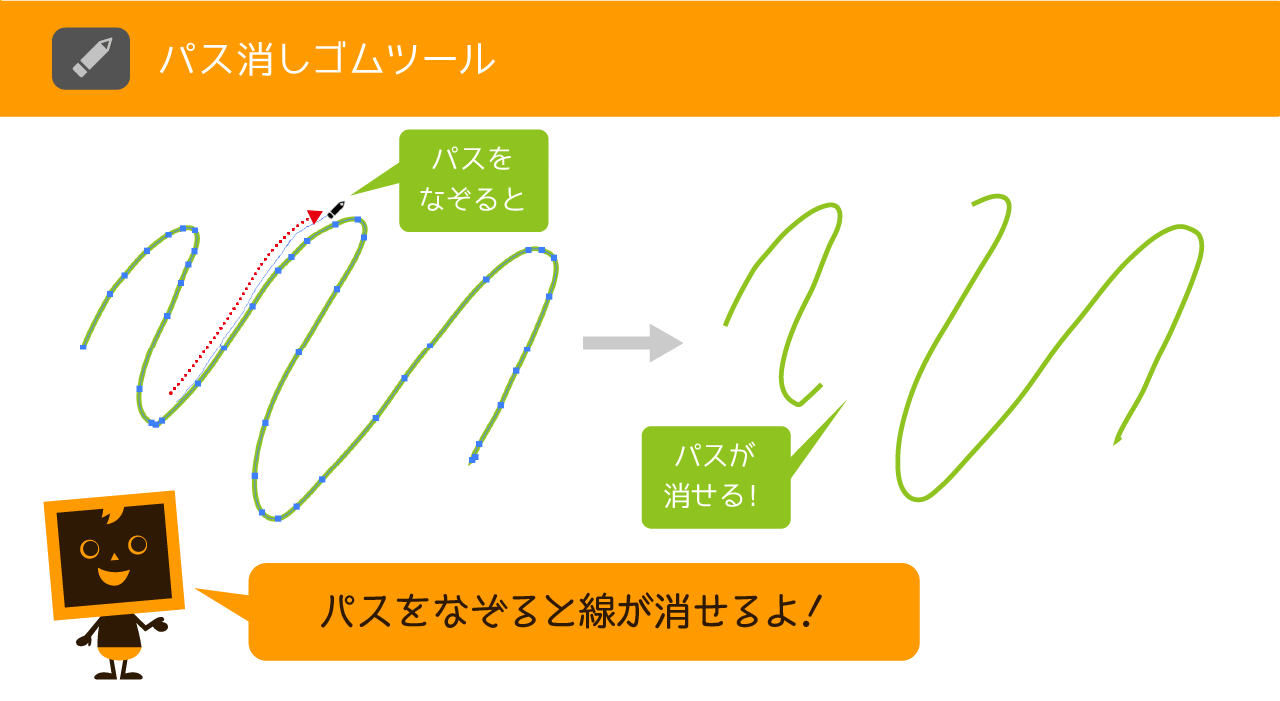
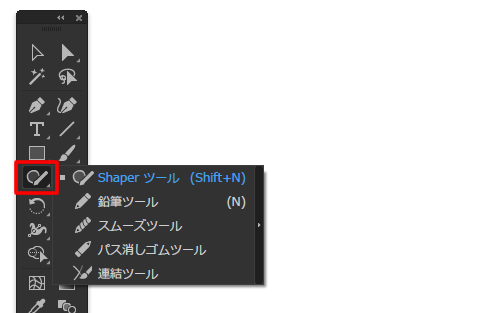
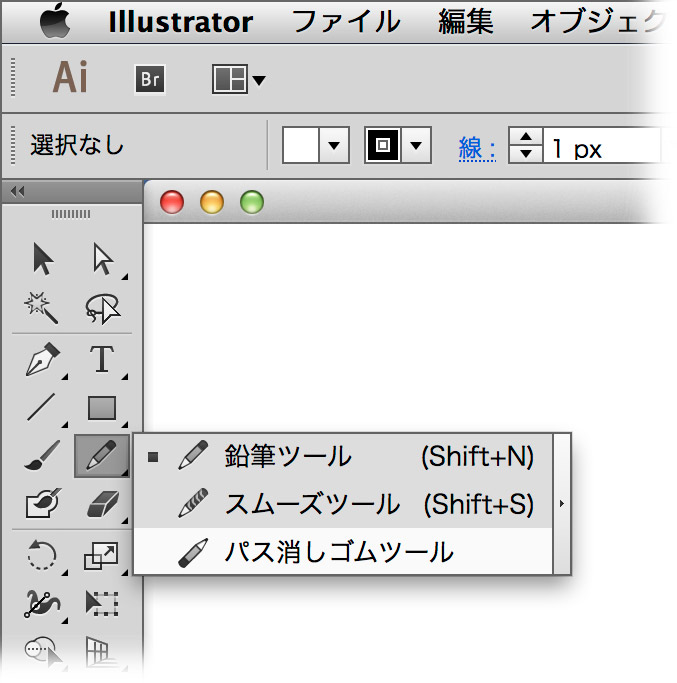
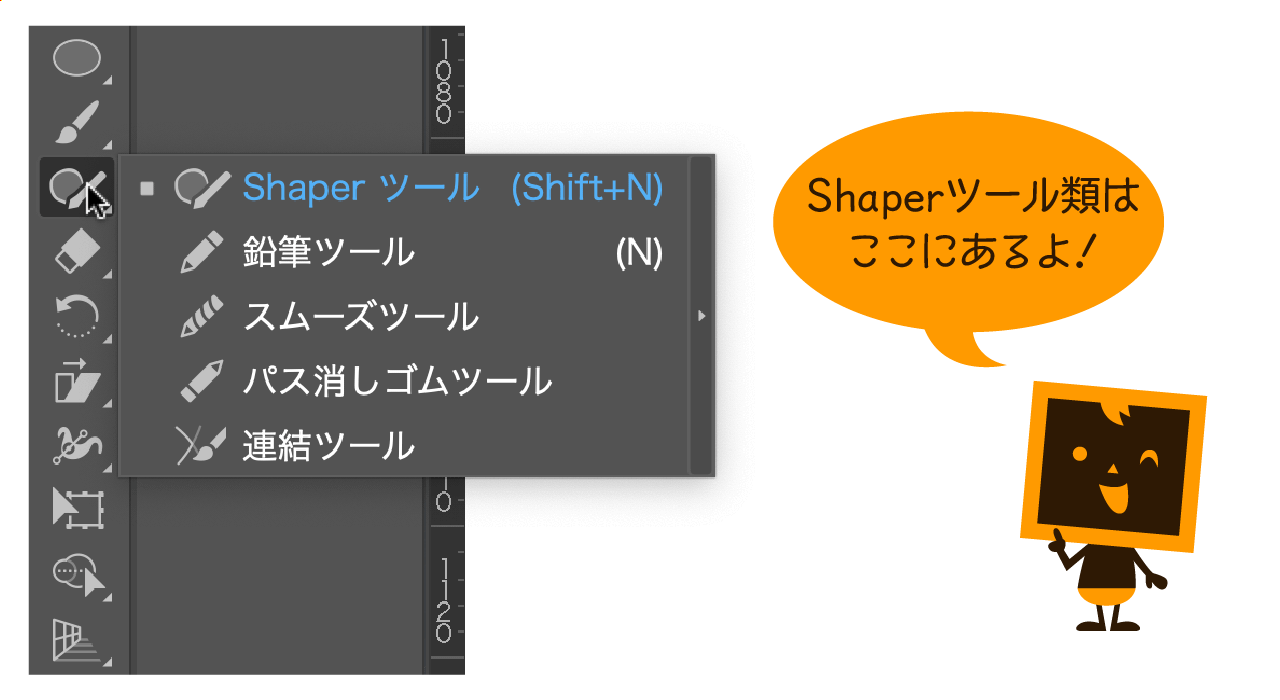
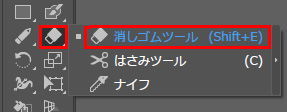
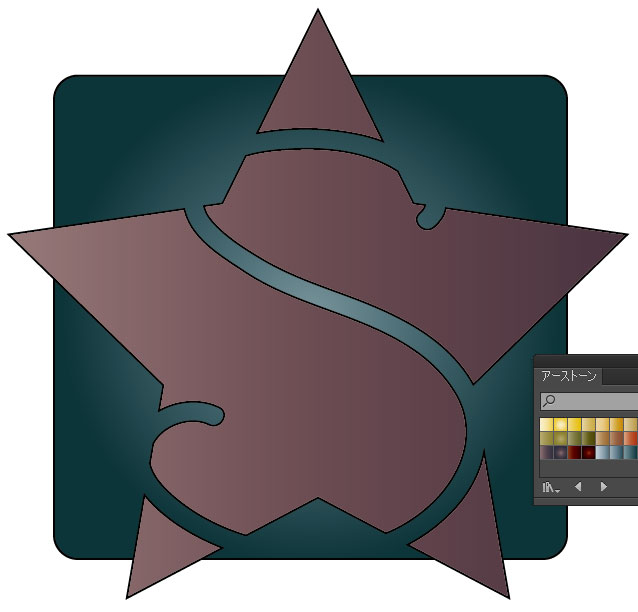
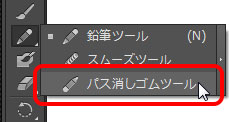
はさみツールはキーボードの(c)を押すと切り替えることができます。 消しゴムツールを右クリック して選択することもできます↓ はさみツールが使えない時の対処法 はさみツールを使っていると下記のようなエラーメッセージが出ることがあります↓ 12、ブラシ設定し直す 13、ブラシが使えるファイルからコピペするコレ楽! ︎2、イラレでブラシが使えなくなる原因 スポンサーリンク ︎1、イラレでブラシが使えない場合の対処法3パタン 11、レイヤーロックチェック&解除 まず超基本的な パス消しゴムツールがない! どこすか? アシスタントの田中君 千葉名人 「shaperツール」アイコンをクリックしたまま1秒待ちます。 すると「パス消しゴムツール」がでてきます。 クリックするとパス消しゴムツールが使えます。 びっくりしたぁ
イラストレーター 消しゴムツール 使えないのギャラリー
各画像をクリックすると、ダウンロードまたは拡大表示できます
 |  |  |
 |  |  |
 |  |  |
「イラストレーター 消しゴムツール 使えない」の画像ギャラリー、詳細は各画像をクリックしてください。
 |  |  |
 |  |  |
 |  |  |
「イラストレーター 消しゴムツール 使えない」の画像ギャラリー、詳細は各画像をクリックしてください。
 |  |  |
 |  |  |
 |  |  |
「イラストレーター 消しゴムツール 使えない」の画像ギャラリー、詳細は各画像をクリックしてください。
 |  |  |
 |  |  |
 |  |  |
「イラストレーター 消しゴムツール 使えない」の画像ギャラリー、詳細は各画像をクリックしてください。
 |  |  |
 |  |  |
 |  |  |
「イラストレーター 消しゴムツール 使えない」の画像ギャラリー、詳細は各画像をクリックしてください。
 |  |  |
 |  |  |
 |  |  |
「イラストレーター 消しゴムツール 使えない」の画像ギャラリー、詳細は各画像をクリックしてください。
 |  |  |
 |  | |
 |  |  |
「イラストレーター 消しゴムツール 使えない」の画像ギャラリー、詳細は各画像をクリックしてください。
 |  |  |
 |  |  |
 |  |  |
「イラストレーター 消しゴムツール 使えない」の画像ギャラリー、詳細は各画像をクリックしてください。
 |  |  |
 |  |  |
|  |  |
「イラストレーター 消しゴムツール 使えない」の画像ギャラリー、詳細は各画像をクリックしてください。
 |  |  |
 |  |  |
 |  |  |
「イラストレーター 消しゴムツール 使えない」の画像ギャラリー、詳細は各画像をクリックしてください。
 |  |  |
 |  |  |
 |  |  |
「イラストレーター 消しゴムツール 使えない」の画像ギャラリー、詳細は各画像をクリックしてください。
 |
さて、今回もイラストレーターのツール紹介です。 ただ、イラストレーターのオブジェクトには、バウンディングボックスが出てこないものもあります(例えばグラフ)。 Illustrator消しゴムツールの使い方 Illustrator曲線ツールの使い方 今までは普通に使えていたのですが、新規レイヤーで文字を打ち、消しゴムツールに切り替えるとマークは出るのですが、 ←このようなマークが表示されていて使えない状態です。 どなたか教えて頂きたいです。どうぞよろしくお願いします。
Incoming Term: イラストレーター 消しゴムツール 使えない,


コメント
コメントを投稿